
引言:WPF 原生 Canvas 的视觉灾难
在上篇文章中,我分享了如何利用 CSnakes 进程内托管 Python,以指针级的零拷贝打破了 C# 与 YOLOv11 推理层的数据壁垒。数据总线打通后,紧接着迎面撞上的就是前端展现层的巨大挑战。
在开发我的零代码 AI 平台 PyTrain Studio 时,目标检测与语义分割的“标注画布”是整个软件中交互频次最高、逻辑最重的组件。最初,我也尝试过使用 WPF 原生的 Canvas 搭配 Rectangle 控件。但在工业级视觉场景下,原生的全矢量渲染暴露了致命的性能与交互瓶颈:
-
千万级像素的性能雪崩:当导入 4K 甚至 8K 的工业相机超高分辨率裸图,且界面上常驻数百个密集检测框时,WPF 的 UI 线程架构会因为管理过于庞大的 Visual 树而陷入疯狂卡顿。
-
缩放形变的噩梦:使用常规的 ScaleTransform 放大画布时,原本 2 像素宽的标注外框和文字会同步被放大成板砖一样粗,甚至直接糊成一片,完全失去了微调标注的物理实用性。
为了给工业单机落地交付一套极致流畅、指针级精准的交互体验,我彻底推翻了原生的控件流,选择基于跨平台高性能图形渲染库 SkiaSharp,独立封装重构了一套核心图片与标注管理器——SkiImageManager。

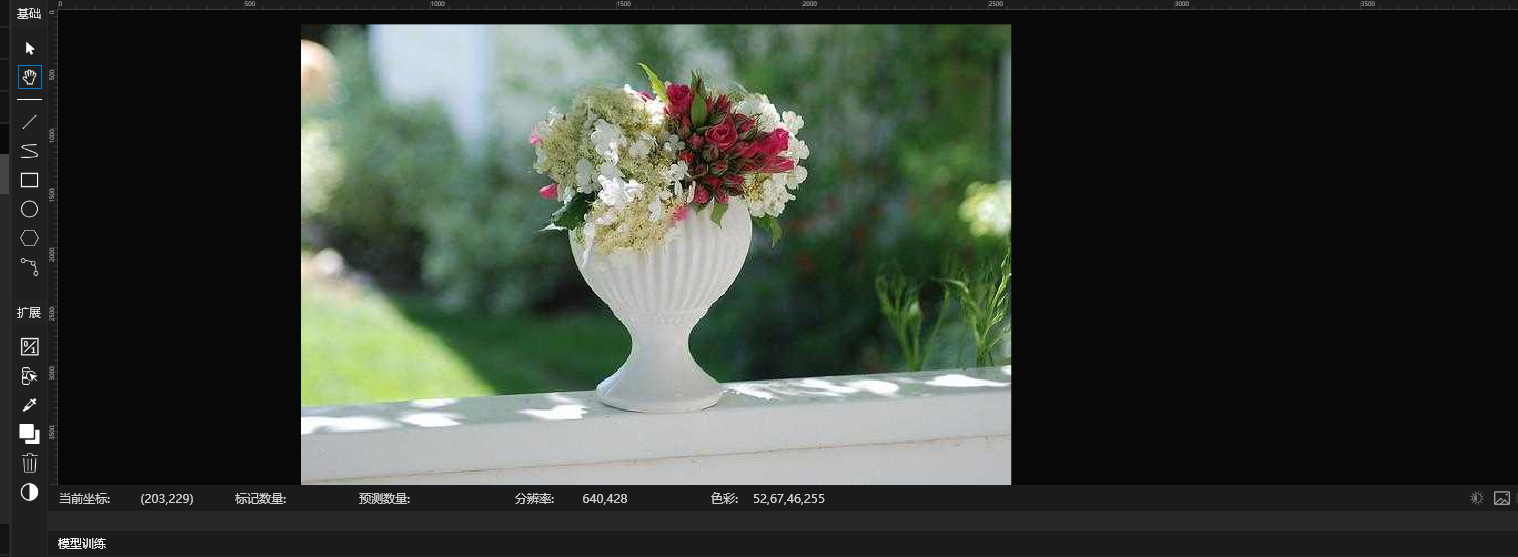
图1-1(WPF-原生控件实现)

图1-2(基于 SkiaSharp)
第一阶段:工业级视觉的刚性需求——邻近采样与缩放不变性
在机器视觉和 AI 标注领域,画布的渲染逻辑与常规的“图片浏览器”有着本质的区别。
1. 为什么坚决不用“平滑插值”?
在 SkiImageManager 的底层初始化中,我显式声明了极其硬核的采样配置:
private readonly SKSamplingOptions _sampling = new(SKFilterMode.Nearest, SKMipmapMode.None);
普通的消费级看图软件为了让低分辨率图片显得平滑,默认会使用双线性(Bilinear)或双三次(Bicubic)插值。但这在工业标注中是灾难性的——它会把物理像素的边缘“抹平”变模糊,严重误导算法工程师对精准检测边界的肉眼判定。
通过强制采用 SKFilterMode.Nearest(邻近像素采样),确保了用户将画布放大到 50 倍时,依然能看到清晰锐利、物理真实的单像素像素点(Raw Pixels)。这才是工业级视觉软件该有的风骨。
2. 缩放不变性(Scale-Invariant)的力学美感
无论用户将图片放大到何种地步,标注外框的线条、小巧的手柄、标签文本都必须在屏幕上保持恒定的视觉像素尺寸。
为了实现这种“抗缩放形变”的力学美感,我在 Paint 绘制回调中引入了视口逆变换矩阵计算。代码片段如下:
// 核心:根据当前画布视口的绝对缩放因子(ScaleX),逆向算出保持恒定视觉线宽所需的物理线宽
float desiredScreenWidth = 2f; // 我们希望在屏幕上永远呈现 2 像素宽
float antiScaleWidth = desiredScreenWidth / _totalMatrix.ScaleX;
_edgePaint.StrokeWidth = antiScaleWidth; // 动态赋给 Skia 笔触
正是这一步逆向矩阵计算,让无论是在全局视口还是在局部的像素微调状态下,所有的检测框边缘和操控手柄都维持着轻盈优美的物理线条,彻底解决了 WPF Canvas 放大变粗的宿疾。
第二阶段:架构之美——绝对隔离的 DPI 适配边界
做 Windows 桌面平台开发,最让人头疼的暗坑之一就是系统 DPI 缩放。当用户的 Windows 显示设置设为 125%、150% 甚至 200% 时,WPF 的设备独立像素(DIU)会与屏幕的真实物理像素发生严重偏离。这直接导致鼠标点击时的“命中测试(Hit-Test)”发生诡异的坐标错位。
在设计 SkiImageManager 时,我面临两种架构抉择:是在这个高频触发的底层渲染核心中塞满 DpiScale 的各种乘除算式?还是寻找更优雅的解法?
最终我选择了后者——在 View 层边界处进行严苛的坐标预处理,实现核心层与操作系统的彻底解耦。
单一职责原则(SRP)的完美实践
我的核心渲染器 SkiImageManager 内部保持完全的 DPI 无关性(DPI-Agnostic)。它不关心外面的 Windows 系统到底放大了多少倍,它内部唯一的真理就是基于图像的真实物理坐标。
所有的 DPI 换算开销和补偿逻辑,被强行锁在了最外层的 WPF View(如 SkiaElement_MouseDown 等事件监听)中。
- 数据流向:鼠标点击物理坐标 ️ WPF View(应用窗体实际 DpiScale 进行逆向规范化) ️ 向 ViewModel/SkiImageManager 传入纯净、规范化的图像物理坐标。
通过这种设计,SkiImageManager 内部的矩阵操作函数(如 ScreenToImage 和 ImageToScreen)逻辑变得异常干净扎实,不仅极大地提升了每秒上百次高频平移缩放下的坐标折算性能,更为后续核心业务组件编写单元测试扫清了全部障碍。
第三阶段:四角变形状态机与高阶交互控制
一个成熟的标注画布,除了“看得清”,更要“抠得准”。在 SkiImageManager 中,我通过 InteractionMode 枚举(Drawing、Moving、Resizing 等)驱动了一套完备的手柄拖拽状态机。
为了让用户能够全方位、无死角地任意拉伸标注框,我设计了严密的手柄命中区域测试:
/// <summary>
/// 测定当前的鼠标图像物理坐标(imgPt)击中了矩形的哪一个控制手柄
/// 手柄的命中触发区域在屏幕层级恒定为 8 像素,并逆向转换为图像物理空间进行判定
/// </summary>
private HandleLocation GetHandleAt(SKRect rect, SKPoint imgPt)
{
    // 利用第一阶段提到的缩放不变性,逆向算出手柄在当前视口下的物理尺寸
    float handleSize = 8f / _totalMatrix.ScaleX;

    // 精准测定四个边角的物理碰撞盒子
    if (CheckHandle(rect.Left, rect.Top, imgPt, handleSize)) return HandleLocation.TopLeft;
    if (CheckHandle(rect.Right, rect.Top, imgPt, handleSize)) return HandleLocation.TopRight;
    if (CheckHandle(rect.Left, rect.Bottom, imgPt, handleSize)) return HandleLocation.BottomLeft;
    if (CheckHandle(rect.Right, rect.Bottom, imgPt, handleSize)) return HandleLocation.BottomRight;

    return HandleLocation.None;
}

private static bool CheckHandle(float x, float y, SKPoint pt, float size)
    => Math.Abs(x - pt.X) < size && Math.Abs(y - pt.Y) < size;
当外层的 WPF View 捕获到鼠标按下并规范化坐标后,SkiImageManager 会瞬间激活对应的 HandleLocation 挂钩,并在鼠标移动事件中通过精密的 switch-case 状态机切分:无论是拖拽左上角、右上角还是整框平移,底层的坐标归一化转换(Normalized Coordinates)都在高精度浮点数保护下稳定流转,最大程度规避了连续拖拽造成的精度抖动与形变复原失败问题。
结语与后续连载预告
通过抛弃传统的控件依赖,将所有渲染及交互逻辑下沉到底层的 SkiaSharp 矩阵像素流 中,PyTrain Studio 的标注界面彻底摆脱了卡顿与不均匀缩放的阴影,让即便拥有千万级像素的重型工业图像在最基础的核显设备上也能纵享丝滑。
这套 WPF 边界过滤 + SkiaSharp 视口矩阵映射 的混合拓扑结构,再次印证了在客户端开发中,“良好的架构边界与清晰的数据流分离”才是对抗性能退化与高负载交互的最强解药。
至此,我们项目的底层性能双雄——数据层(CSnakes零拷贝通信) 与 表现层(SkiaSharp高性能画布) 已全部拆解完毕。在接下来的连载文章中,我准备和大家进一步聊聊更有趣的深度内容:
- 数据流解耦:如何处理 YOLOv11 自动导出的混淆矩阵、mAP50-95 等重型模型评估指标的图形化绑定与动态趋势渲染。
同行交流通道:
如果你也在折腾 WPF 技术落地,或者在开发高频图形学交互界面(如点云展示、上位机实时轨迹、图像标注)时遇到了难以逾越的性能瓶颈,欢迎在评论区或私信和我聊聊你的破局之道,所有的核心思路与架构推演,我们共同探索!
欢迎关注我的分类专栏 【指针与权重】,纯干货,不灌水,一起探索 .NET 的极致硬核性能边界!
文章摘自:https://www.cnblogs.com/Upper-Computer-AI-Evolution/p/-/wpf-skiasharp-adaptive-ai-annotation-canvas
 京ICP备14020293号-4