
Nano Banana 2.1 已经发布。图像生成与编辑任务需要明确输入素材、文字内容、必须保留的主体特征,以及最终输出尺寸。下面以海报和商品图为例,整理这些约束如何写进请求,以及怎样检查文字、结构和多轮编辑的一致性。
一张图的第一眼观感,只能回答一部分问题。真正交付时,还会遇到改标题、换背景、调整光线、延伸成一组图片。理解这次更新,适合从这些具体任务出发。

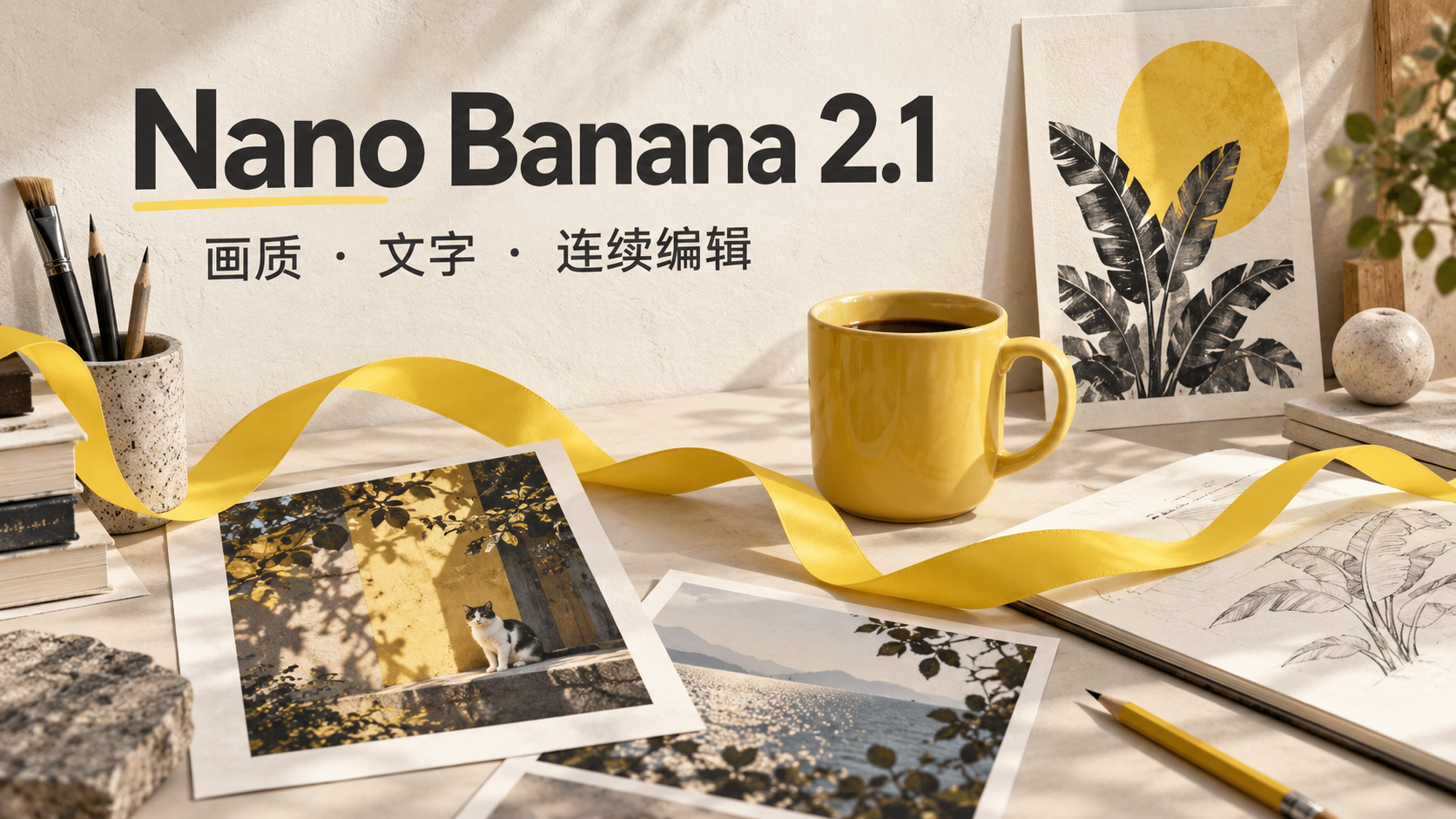
概念封面:围绕画质、文字与连续编辑理解这次更新。
先看版本:Nano Banana 2.1 更新了什么?
Nano Banana 是 Gemini 的图像生成能力名称,2.1 是 Nano Banana 2 的更新版本,覆盖文字生成图像、参考图编辑和对话式修改。它的 API 标识是 gemini-nano-banana-2.1,做应用或接入服务时,可以用这个名称确认版本。
谷歌在 Nano Banana 2.1 模型文档中列出的重点,包括画质与真实感、文字渲染、信息图布局、指令遵循,以及多轮修改中的角色一致性。文档同时强调 Flash 级效率,支持 1K、2K、4K 输出,默认分辨率为 1K。
这些信息可以帮助判断要试什么。做海报,就把准确文案和版式约束一起放进去;做商品图,就观察换场景之后的形状和材质;做连续插画,就检查同一主体经历几轮修改后有没有明显变化。每个任务都有自己的判断标准。
官方能力描述也需要落到自己的素材上。相同的模型,面对一张轮廓清楚的商品照片和一张光线复杂、主体被遮挡的图片,任务难度可能不同。先准备一组常用素材,后面的比较才有依据。
文字更新,应该连着排版一起看
文字渲染的改进,对海报、封面和信息图尤其有用。这些图片承担着传递信息的任务:标题要先被看到,副标题要读得清楚,主体与文字之间需要留出合适的距离。检查时,可以把字是否准确、层级是否清晰、位置是否合适分开看。
例如做一张咖啡活动海报,需求可以具体到:大标题是“周末咖啡”,副标题是“慢一点,喝一杯”,标题位于上方,咖啡杯放在下半部分,四周保留空白,不加入其他文字。这样就有了可以逐项核对的目标。

海报排版概念图:标题、主体和留白共同决定信息层级。
提示词里写清楚文字本身很重要。品牌名、日期、价格、电话号码这类内容,可以按最终要显示的样子逐字给出;标题与副标题分开写,说明大小关系和位置。拿到结果后,再核对有没有缺字、多字、标点变形或相近字符替换。
长段说明通常还需要认真考虑阅读体验。手机上的图片显示宽度有限,把大段正文塞进海报,容易让字号变得很小。可以先决定这张图只承担哪条主要信息,把详细解释留在文章或下一张图里。文字越精炼,版式约束也越容易表达清楚。
连续改图,关键是明确哪些细节要保留
主体一致性决定一组图片能否放在一起使用。比如同一个背包,第一张在摄影台上,第二张换成森林长椅,第三张进入咖啡馆。背景可以变化,背包的外形、口袋数量、拉链位置和标签位置则需要逐张检查。
谷歌文档写明,Nano Banana 2.1 最多支持 14 张参考图,同时描述了最多 4 个角色的一致性和最多 10 个物体的保真支持。这是几种不同口径:参考图输入数量、角色约束和物体约束应分别理解,不能把 14 张参考图直接当成 14 个角色保证。
实际准备参考图时,可以给每张素材明确的职责:一张展示主体外形,一张展示关键细节,另一张只提供环境或配色。提示词再写出哪些特征来自哪张图。职责清楚之后,出现偏差也更容易定位。
连续修改也适合采用同样的做法。先确定一张满意的基础图,再在后续指令里说明“把背景换成林间木凳,保留背包颜色、形状、口袋和标签位置”。如果同时更换背景、机位、风格、主体姿势和光线,判断偏差来源就会复杂很多。
可以保存每一轮版本,把它们与最初的参考图并排看。特别注意细节有没有逐渐移动,商品比例有没有改变,人物特征有没有漂移。多轮一致性属于这次更新重点,具体结果仍然需要在这类连续任务里判断。

主体一致性概念图:改变使用场景,同时检查外形、口袋和标签位置。
画质和宽幅修复,怎样检查才有用?
画质的检查可以同时看整体和局部。整体看光线、构图和空间关系;局部看材质、边缘、小物体与文字。把图放到实际使用尺寸上,再放大检查重要区域,比只看缩略图更接近交付需要。
Nano Banana 2.1 的官方文档列出 1K、2K、4K 三种输出规格,并提到在 2K、4K 的宽幅及全景比例中修复平铺伪影。这个改动与长横幅、纵向长构图等任务有关,检查时可以特别关注画面不同区域之间的连接。
例如一张很宽的室内场景,可以沿着桌边、窗框和地板线条,从左到右看一遍:线条是否连贯,重复结构有没有突然变形,光线是否一致。商品图则可以检查背景和主体交界处,以及阴影是否贴合物体。
选择输出分辨率时,先确定用途。用于小尺寸内容配图,可以先看较低分辨率结果能否表达清楚;最终要展示精细纹理或较大画面,再按需要提高输出规格。无论尺寸多大,文字准确和主体结构都应单独检查。

宽幅构图概念图:长线条、重复窗框与光线是检查画面连贯性的线索。
用一组商品图,组织一次完整尝试
如果想知道这次升级是否适合自己,可以拿一件熟悉的商品做小范围尝试。下面以一个保温杯为例,把任务分成基础图、换场景和最终检查。这里的提示词可以按实际商品改写。 准备尝试时,可以先看 Nano Banana 2.1里的提示词示例,把主体、构图、光线和保留细节整理成一份完整需求。
第一步:准备主体参考,先确定基础图
选择主体完整、细节清楚的参考照片,并记录需要保留的特征,比如杯身比例、杯盖结构、颜色和标签位置。再决定基础图的构图、背景与光线。第一次请求可以写成:
使用参考图中的保温杯,制作一张简洁的商品图。杯子放在浅米色石台上,背景干净,柔和光线从左侧进入。保留杯身形状、杯盖结构、颜色和标签位置,主体完整入镜,四周留出适当空白,不添加新文字。
检查基础图时,先确认杯子是否仍然符合参考。杯盖、标签或比例已经发生变化,就先修正这些问题;基础图稳定后,再继续扩展场景。

商品图流程示意:先固定主体,再逐轮修改和检查。
第二步:延续同一张图,每轮修改一项
下一轮可以只换背景,例如:“把背景换成清晨的木质餐桌,保留保温杯的外形、颜色、标签位置和当前机位,使用自然窗光。”之后再单独调整阴影或增加留白。每一轮都写清楚变化范围,保留满意版本。
如果准备一组社交媒体图片,还可以分别安排“干净产品展示”“生活场景”“局部细节”三个任务。先确定它们共同保留的视觉特征,再给各自不同的画面要求,这样更容易检查整组是否协调。
第三步:把检查标准放回实际交付
把候选图并排检查:杯身比例、杯盖和标签有没有变化,颜色是否一致,背景线条和阴影有没有明显问题,文字有没有被擅自改写。最后在目标发布尺寸下确认裁切与留白,保留满足需求的版本。
如果要比较两种模型,也可以沿用这套素材和指令。记录每轮请求、输出规格和重做次数,再比较可用结果的数量。最终判断会更接近自己的工作量;只比较几张宣传图片,很难知道哪个更适合每天的任务。
哪些人可以优先关注这次更新?
经常做带文字的视觉内容,可以优先试海报、文章封面和简短信息图,把文案准确度与排版一起看。经常做一组商品图,则适合重点检查同一物体在不同背景里的变化。连续插画和故事分镜,可以把多轮修改中的人物与物体特征作为重点。
谷歌的图像生成指南把 Nano Banana 2.1 定位为更新后的高效图像生成与编辑模型,并建议新项目使用它。Nano Banana Pro 和 2 Lite 也各有定位;选择时,可以先用自己的常见任务比较候选结果,再确定日常使用方案。
如果想从不同模型的选择开始,Nano Banana Pro 汇集了图像生成入口与模型选项。把同一份任务说明和参考图用于不同选项,再比较结果,更容易找到适合日常需求的方案。

任务选择卡:用实际交付需求确定检查重点。
如果每次只需要一张装饰性配图,构图、观感和输出尺寸可能已经覆盖主要需求。如果要持续制作一组可复用的图片,参考图组织、文字约束和修改过程就会更重要。把这些要求写进同一份简短任务说明,下一次也能直接复用。
使用入口则要分别确认。Google AI Studio 的模型页、Gemini API 和企业平台属于不同入口;网页版或第三方服务是否提供 2.1,应以当前账号的模型选项和服务说明为准。应用开发者还需要核对具体版本名称与计费条件。
理解 Nano Banana 2.1,可以把注意力放在一条完整路径上:给出明确素材与指令,得到第一张图,继续修改,再把结果放回真实使用场景检查。对做图的人来说,每一轮都更接近目标,才是模型更新能够转化成的实际价值。
文章摘自:https://www.cnblogs.com/calvinclaire/p/23211648/nano-banana-2-1-image-editing-workflow
 京ICP备14020293号-4