
allure安装包括三部分
1.java环境的安装以及配置
2.allure的下载安装
3.allure-pytest安装
首先进行第一步
JDK下载
进行下载
解压后 ,在左下角搜索框输入 cmd
进入到解压后的bin文件
1.windows系统可以用命令 cd 进入
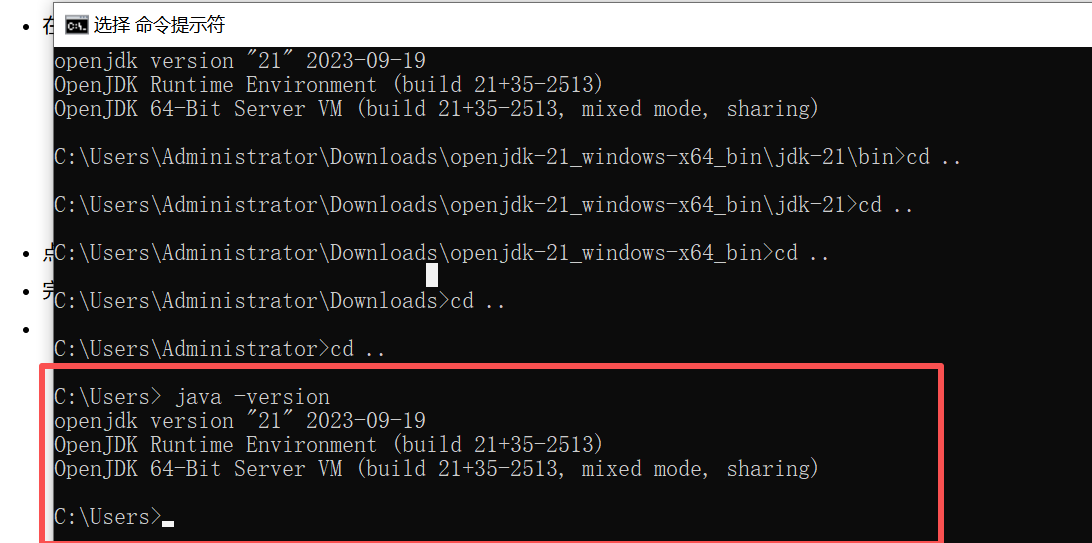
例如 我这边下载的地址为 C:\Users\Administrator\Downloads\openjdk-21_windows-x64_bin\jdk-21\bin
进行验证 解压的文件包是否生效
2.输入命令 java -version

3.配置环境变量,是的java环境全局通用
- Win + R 输入
sysdm.cpl回车 - 点击”高级” → “环境变量”
- 在”系统变量”部分:
- 点击”新建”:
- 变量名:
JAVA_HOME - 变量值:
C:\Users\Administrator\Downloads\openjdk-21_windows-x64_bin\jdk-21
- 变量名:
- 找到”Path” → 双击编辑 → 点击”新建”
- 输入:
%JAVA_HOME%\bin
- 点击”新建”:
- 点击所有”确定”按钮
- 4.完成后在其他目录下输入命令 java -version
4. 完成后在其他目录下输入命令 java -version,验证环境配置成功
二.allure的安装
1.下载地址:Central Repository: io/qameta/allure/allure-commandline
选取版本,我选取的为为 allure-commandline-2.21.0.zip 文件包
2.解压后配置文件
环境变量
- 打开环境变量设置
- 按
Win + R,输入sysdm.cpl,回车 - 点击”高级” → “环境变量”
- 按
- 编辑系统变量 Path
- 在”系统变量”中找到
Path,点击”编辑”
- 在”系统变量”中找到
3.点击”新建” (我的解压后的bin文件地址为 D:\anzhuangbao\allure-commandline-2.21.0\allure-2.21.0\bin)
- 输入:
D:\anzhuangbao\allure-commandline-2.21.0\allure-2.21.0\bin
3.进行验证
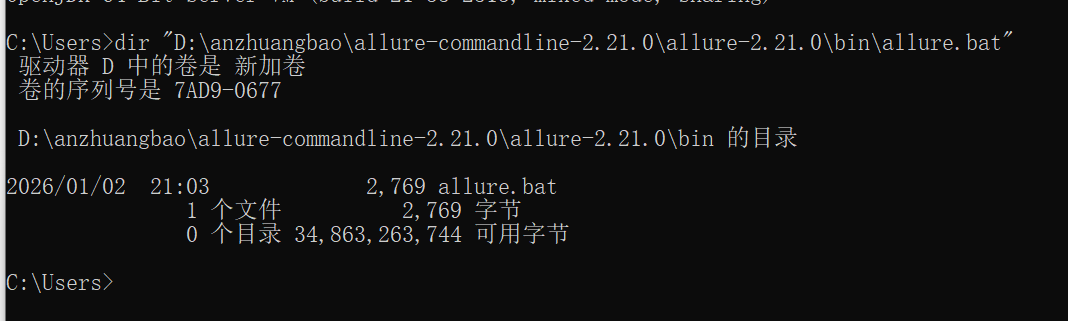
3.1先检查文件是否确实存在: dir “D:\anzhuangbao\allure-commandline-2.21.0\allure-2.21.0\bin\allure.bat”
能看到 allure.bat文件。
3.2 验证配置
配置完成后:
- 关闭所有已打开的命令行窗口
- 新开一个命令提示符(CMD)
- 运行验证命令:
# 验证 Allure 版本
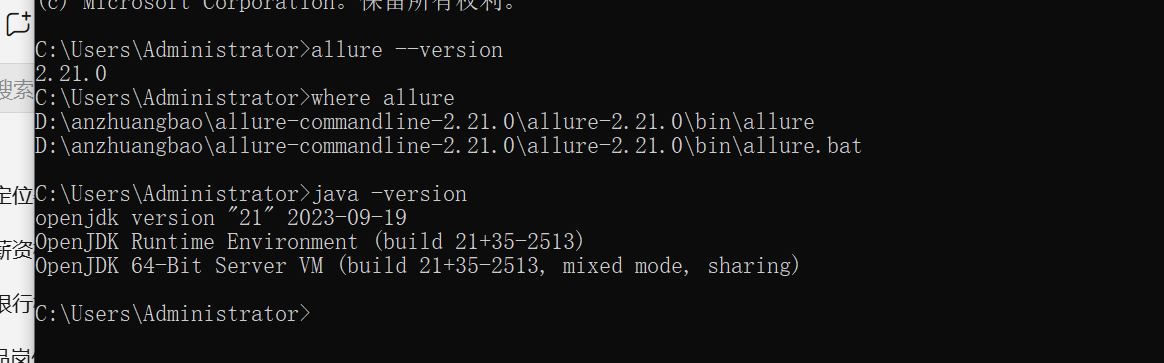
allure –version
# 应显示:2.21.0# 验证路径
where allure
# 应显示:D:\anzhuangbao\allure-commandline-2.21.0\allure-2.21.0\bin\allure.bat# 验证 Java 环境
java -version
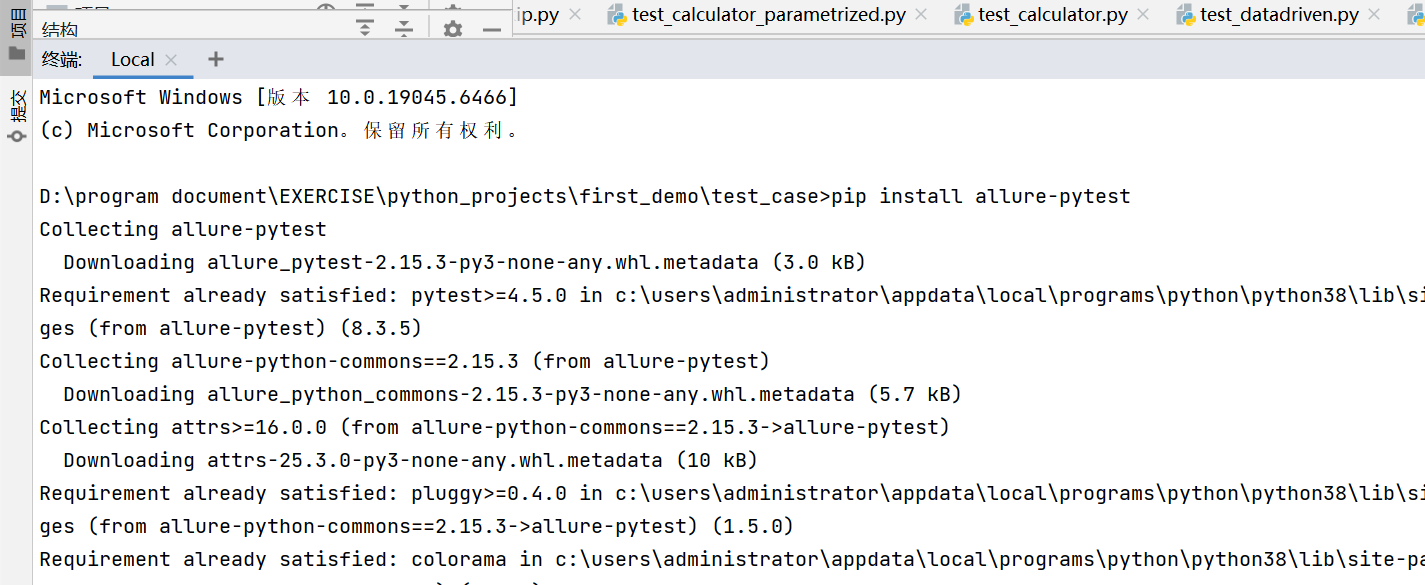
3.allure-pytest安装 pip install allure-pytest pytest
下载安装
4.验证安装成功,运行成功后即可
import allure
import pytest
@allure.title(“简单数学测试”)
def test_addition():
“””验证基本加法”””
assert 1 + 1 == 2
@allure.title(“字符串操作测试”)
def test_string():
“””验证字符串方法”””
assert “hello”.upper() == “HELLO”
文章摘自:https://www.cnblogs.com/liuzi26/p/19432845
 京ICP备14020293号-4