
在我们实际开发项目的时候,有时候为了使用方便,会针对一些常用到的内容进行一定的封装处理,以降低使用的难度和减少相关代码,本篇随笔介绍在PySide6/PyQt6的项目中封装一些基础类库,包括文件对话框、字体对话框、颜色对话框、消息对话框等内容。
1、常用对话框处理封装的优点
对常用对话框的调用(包括文件对话框、字体对话框、颜色对话框、消息对话框等内容),可能调用的时候,会遇到一些问题,如对于常用的文件目录对话框,可能会出现下面一些问题:
-
参数顺序难记
-
单选 / 多选 / 保存 / 目录 API 不统一
-
最近路径不好维护
-
每个窗口都写一遍
如果对它进行一定的封装,可以实现更多可选参数的设置以及更好的支持:
打开单文件
打开多文件
保存文件
选择目录
文件过滤器常量
最近目录记忆(进程级 / 可扩展到配置)
Windows / macOS / Linux 兼容
如果对这些对话框进行辅助类的统一封装,会具有以下是一些主要的优点:
1)代码复用
封装常用对话框可以避免重复代码。你可以定义一个统一的函数或类来处理所有常用对话框操作,从而在多个地方复用这段代码。
2)一致性
通过封装,你可以确保所有常用对话框的外观和行为一致。这有助于提高用户体验,使用户在应用程序中获得统一的交互方式。
3) 简化调用
封装可以简化调用过程。你可以将常用的参数设置(如标题、图标、按钮类型等)预先定义好,从而在调用时减少参数输入。
4)易于维护
当需要更改对话框的行为或样式时,只需在封装函数中进行修改,而不必在应用程序中的每个调用点进行更改。这使得维护变得更加简单和高效。
5)增强可读性
通过使用封装的函数或类,代码变得更易读。其他开发者可以一眼看出对话框的作用,而不必深入了解其具体实现。
6)集中管理
封装有助于集中管理对话框的逻辑,比如处理用户输入、响应用户选择等。这样可以更方便地进行逻辑更新或错误处理。
7) 扩展性
如果将来需要增加新的对话框或修改现有对话框的逻辑,封装使得扩展更加容易。你可以在封装的基础上进行扩展,而不影响现有的代码结构。
2、文件对话框的封装
如果我们对文件对话框进行封装,那么需要考虑打开、保存文件对话框等常规操作,而文件的格式有多种多样,我们为了方便,可以提供更细节的函数选择具体的文件,如文本文件、Excel文件等。
class FileDialogUtil: """文件、目录对话框工具类""" # 定义文件过滤器 all_filter = "All File (*.*);;*.*" word_filter = "Word (*.doc);;*.doc;;Word (*.docx);;*.docx;;All File (*.*);;*.*" excel_filter = "Excel (*.xls);;*.xls;;Excel (*.xlsx);;*.xlsx;;All File (*.*);;*.*" pdf_filter = "PDF (*.pdf);;*.pdf;;All File (*.*);;*.*" image_filter = "Image Files (*.BMP;*.bmp;*.JPG;*.jpg;*.GIF;*.gif;*.png;*.PNG);;*.BMP;*.bmp;*.JPG;*.jpg;*.GIF;*.gif;*.png;*.PNG;;All File (*.*);;*.*" html_filter = "HTML files (*.html;*.htm);;*.html;*.htm;;All files (*.*);;*.*" access_filter = "Access (*.mdb);;*.mdb;;All File (*.*);;*.*" zip_filter = "Zip (*.zip);;*.zip;;Rar (*.rar);;*.rar;;All files (*.*);;*.*" config_filter = "Configuration Files (*.cfg);;*.cfg;;All File (*.*);;*.*" txt_filter = "Text (*.txt);;*.txt;;All files (*.*);;*.*" xml_filter = "XML Files (*.xml);;*.xml;;All files (*.*);;*.*" rar_filter = "Rar (*.rar);;*.rar;;All files (*.*);;*.*" sqlite_filter = "Sqlite Files (*.db);;*.db;;All files (*.*);;*.*" python_filter = "Python Files (*.py);;*.py;;All files (*.*);;*.*" csv_filter = "CSV Files (*.csv);;*.csv;;All files (*.*);;*.*" @staticmethod def open_file(
        parent: QWidget = None,
        multiple: bool = False,
        title: str = "打开文件",
        filter: str = all_filter,
        filename: str = "",
        initial_directory: str = os.getcwd(),
    ) -> str: """ 打开文件对话框

        :param parent: 父窗口
        :param multiple: 是否多选
        :param title: 对话框标题
        :param filename: 默认文件名
        :param filter: 文件过滤器
        :param initial_directory: 默认目录
        :return: 选中的文件路径,如果是多选,则返回以逗号分隔的多个文件路径 """ # 创建文件对话框 dialog = QFileDialog(parent)
        dialog.setWindowTitle(title)
        dialog.setFileMode(
            QFileDialog.FileMode.ExistingFiles if multiple else QFileDialog.FileMode.ExistingFile
        )
        dialog.setNameFilter(filter)
        dialog.setDirectory(initial_directory)
        dialog.selectFile(filename) # 执行对话框并获取文件路径 result = "" if dialog.exec(): if multiple:
                file_paths = dialog.selectedFiles()
                result = ",".join(file_paths) # 将文件路径连接成一个字符串 else:
                result = dialog.selectedFiles()[0] # 获取单个文件路径 return result
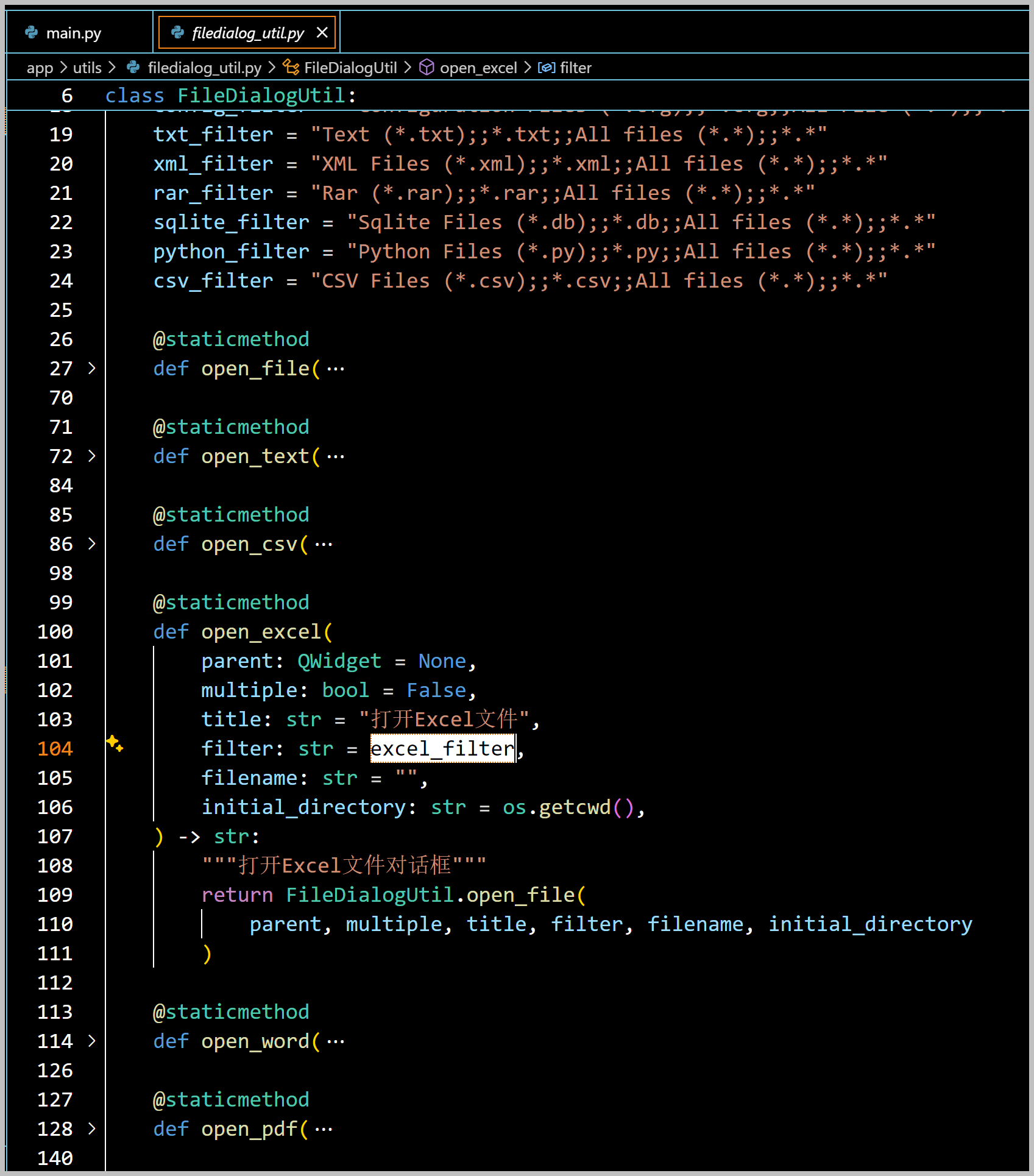
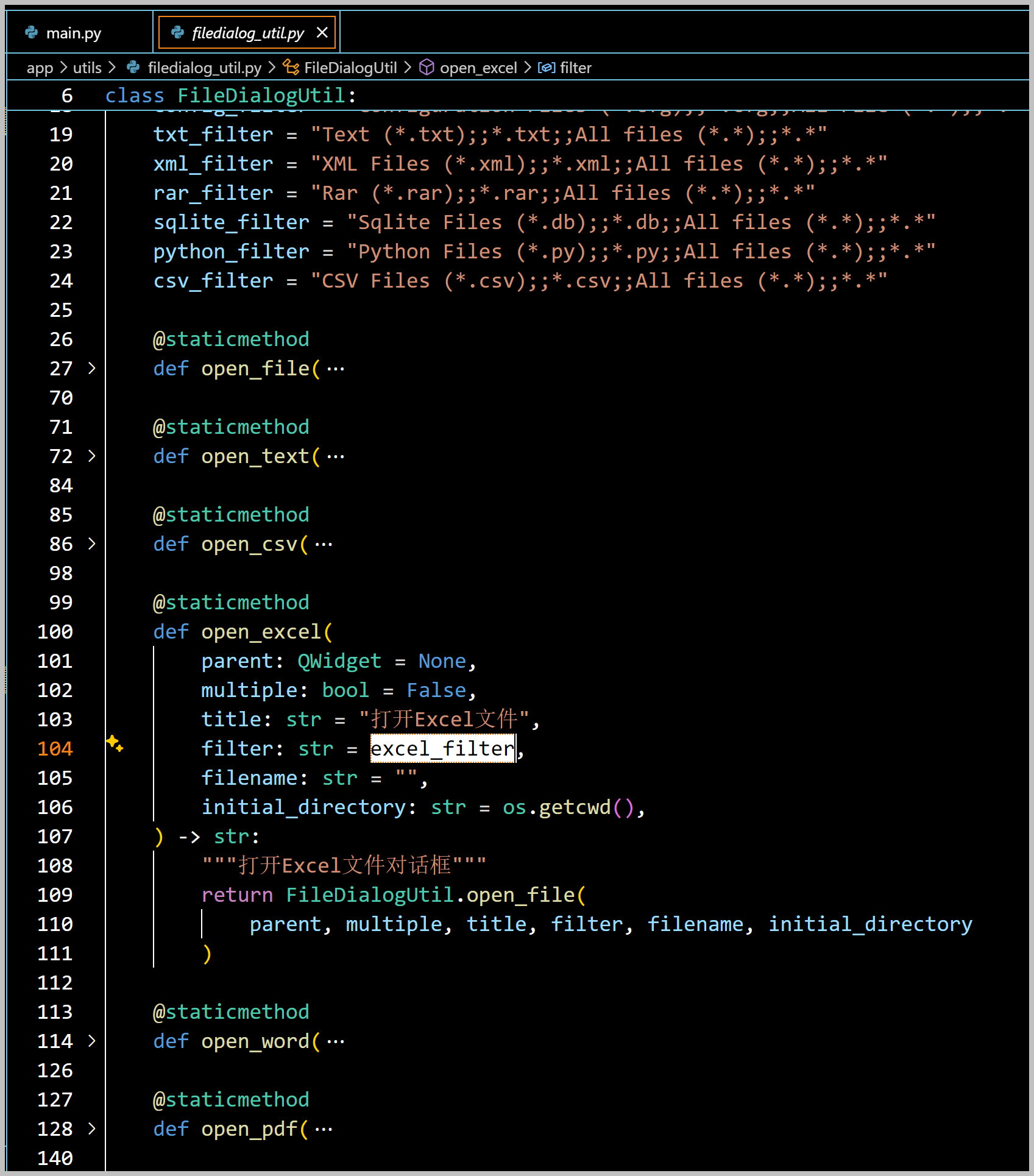
当然上面 open_file 传入的是所有文件的格式,如果我们需要跟进一步选择Excel格式,就需要传入对应的后缀名参数常量即可。如下所示。
而如果要弹出保存文件对话框的操作,那么我们也是如法炮制即可。
 @staticmethod def save_file(
        parent: QWidget = None,
        title: str = "保存文件",
        filter: str = all_filter,
        filename: str = "",
        initial_directory: str = os.getcwd(),
    ) -> str: """以指定的标题弹出保存文件对话框

        :param title: 对话框标题
        :param filename: 默认文件名
        :param filter: 文件过滤器
        :param initial_directory: 默认目录
        :return: 选中的文件路径 """ # 创建保存文件对话框 dialog = QFileDialog(parent)
        dialog.setWindowTitle(title)
        dialog.setAcceptMode(QFileDialog.AcceptMode.AcceptSave) # 设置为保存模式  dialog.setNameFilter(filter)
        dialog.setDirectory(initial_directory)
        dialog.selectFile(filename) # 执行对话框并获取文件路径 result = "" if dialog.exec():
            result = dialog.selectedFiles()[0] # 获取选中的文件路径 return result
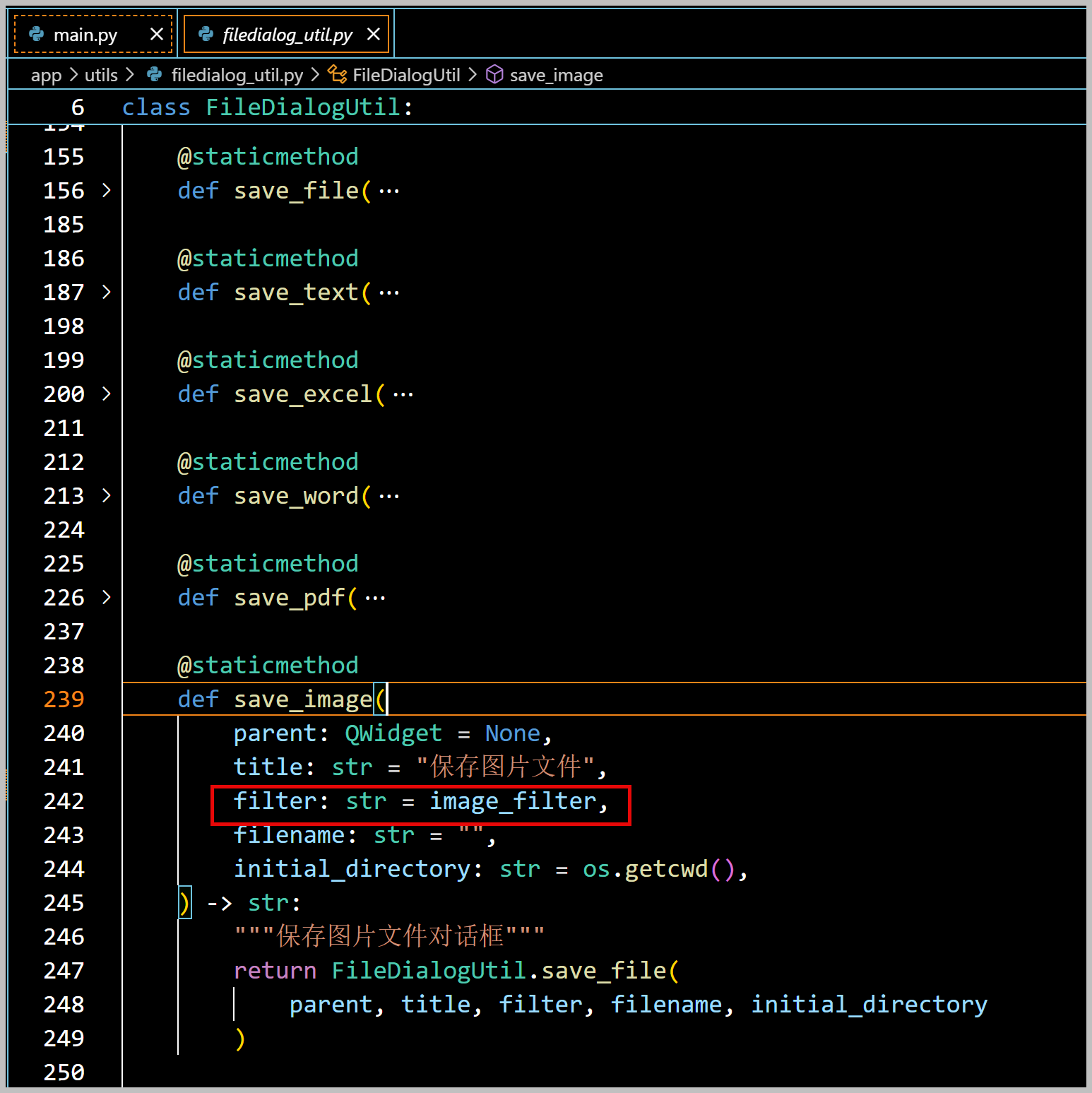
其他类型格式的,只需要传入对应的filter格式即可。
选择目录也是类似的处理
 @staticmethod def open_dir(
        parent: QWidget = None,
        title: str = "选择目录",
        initial_directory: str = os.getcwd(),
    ) -> str: """显示目录选择对话框""" # 创建文件对话框 dialog = QFileDialog(parent)
        dialog.setWindowTitle(title)
        dialog.setFileMode(QFileDialog.FileMode.Directory) # 设置为目录选择模式 dialog.setOption(QFileDialog.Option.ShowDirsOnly, True) # 只显示目录  dialog.setDirectory(initial_directory) # 执行对话框并获取选中的目录 result = "" if dialog.exec():
            result = dialog.selectedFiles()[0] # 获取选中的目录路径 print(result) return result
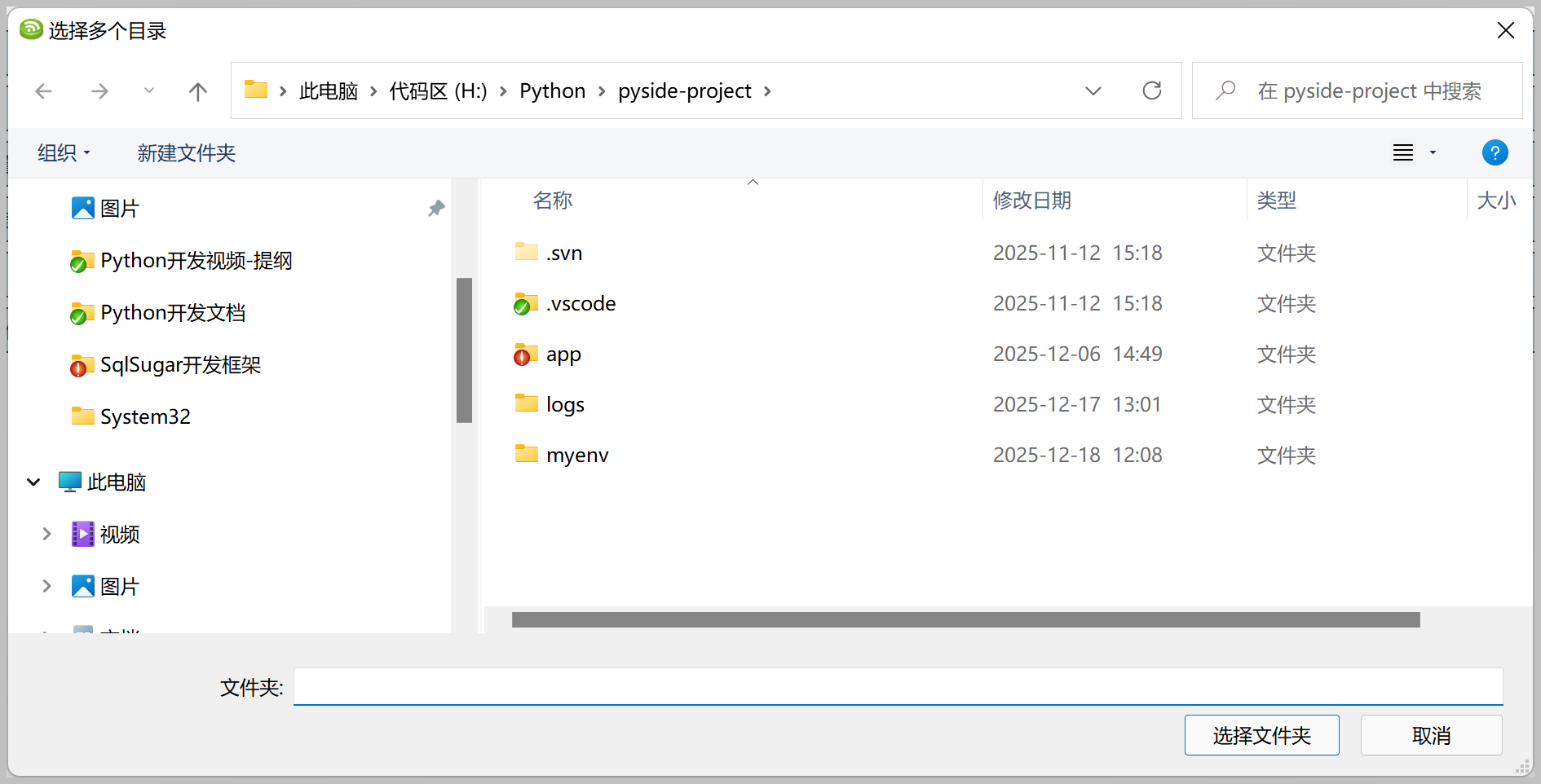
选择多个目录,如下效果
这样我们在一些窗体上使用保存Excel或者PDF文件的时候,直接使用它的函数调用即可,比较简单了。
    def export_to_pdf(self, setting: PrintSetting) -> str: """将 QTableView 的数据导出为 PDF, 成功返回文件路径,失败返回空字符串""" pdf_file = FileDialogUtil.save_pdf(filename=f"{setting.print_title}.pdf") if not pdf_file: return "" # 创建 QPrinter,PDF格式 printer = QPrinter(QPrinter.PrinterMode.HighResolution)
        printer.setOutputFormat(QPrinter.OutputFormat.PdfFormat)
        printer.setOutputFileName(pdf_file) # 输出 PDF 文件 # 打印的处理  printer.setPageSize(setting.page_size)
        printer.setPageOrientation(setting.page_orientation)
        self.print_cols = setting.print_cols # 打印指定列的索引列表 self.print_title = setting.print_title # 打印标题 self.settings = setting # 保存打印设置 # 打印输出  self.print_preview_paint(printer) return pdf_file
3、封装常用消息对话框
封装的消息提示对话框包括个各种常用的对话框,如下所示:
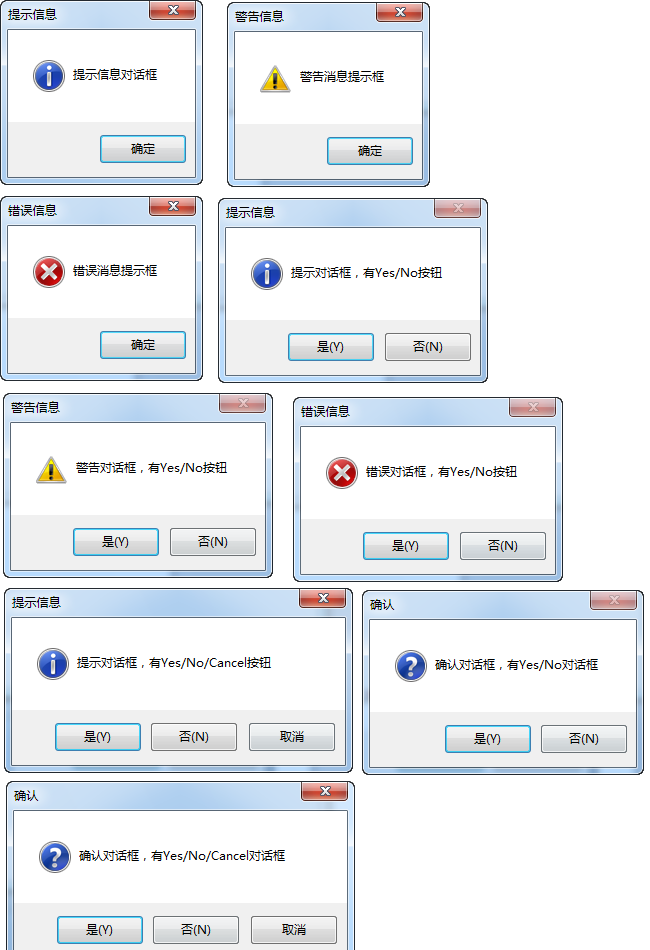
首先我们需要定义一个独立的消息对话框类MessageUtil,如下所示。
class MessageUtil: """ 封装了常用的消息对话框,以方便使用常用对话框消息。
    包括提示信息、警告信息、错误信息、确认信息、询问信息、输入信息、
    选择信息、多选信息、文件选择信息、目录选择信息、字体选择信息、颜色选择信息、进度条信息等。 """ # 常用消息对话框的标题 CAPTION_TIPS = "提示信息" CAPTION_WARNING = "警告信息" CAPTION_ERROR = "错误信息" CAPTION_CONFIRM = "确认信息" @staticmethod def show_message(
        message: str,
        title: str = CAPTION_TIPS,
        extended_message=None,
        parent=None,
        icon: QMessageBox.Icon = QMessageBox.Icon.Information,
        buttons: QMessageBox.StandardButton = QMessageBox.StandardButton.Ok,
    ) -> QMessageBox.StandardButton: """ 通用消息框显示函数 """ msg_box = QMessageBox(parent)
        msg_box.setWindowTitle(title)
        msg_box.setText(message) # 设置详细信息,在消息框的底部显示。 if extended_message: # 创建 TextSplitter 实例,设置每行最大字符数为 30 splitter = TextSplitter(max_line_length=80) # 使用 splitter 来分割文本 extended_message = splitter.split(extended_message)
            msg_box.setDetailedText(extended_message)

        msg_box.setDetailedText(extended_message)
        msg_box.setIcon(icon)
        msg_box.setStandardButtons(buttons) # 设置窗口图标 app_icon = QIcon("app/images/app.ico")
        msg_box.setWindowIcon(app_icon) return msg_box.exec()
然后统一对常用的消息进行函数封装,如一般消息、警告消息、错误消息,提示消息等,只需要对上面函数的简单调用,传递不同的参数就可以。
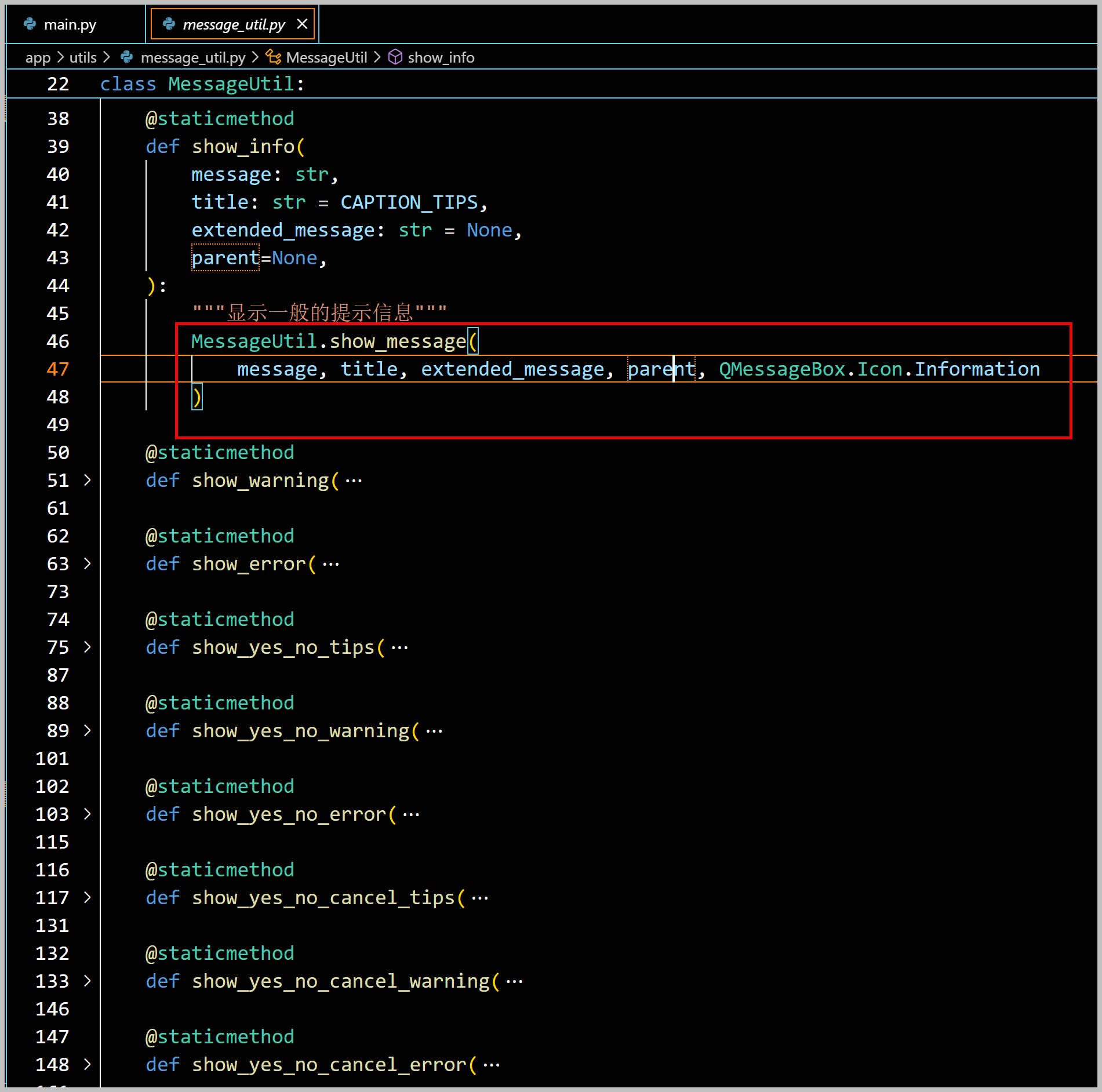
有了这样的封装,我们可以在窗体中直接调用,不需要记住太多的参数了,比较简单,如下面的删除操作处理。
 @asyncSlot()
    async def OnDelete(self): """弹出删除对话框""" selected_rows = self.table_view.selectionModel().selectedRows() if not selected_rows: MessageUtil.show_info("请选择要操作的行") return # 确认删除 result = MessageUtil.show_confirm("确认删除选中的行?", "确认删除") if result: # 遍历选定的行,删除主键值对应的记录 list = [] for index in selected_rows:
                entity_id = self.table_model.GetPrimaryKeyValue(index.row()) if entity_id:
                    list.append(entity_id) try:
                await self.OnDeleteByIdList(list) except Exception as e: MessageUtil.show_error(f"删除失败:{e}")
为了了解常用对话框的操作,我们还编写一个简单的测试界面来展示效果。
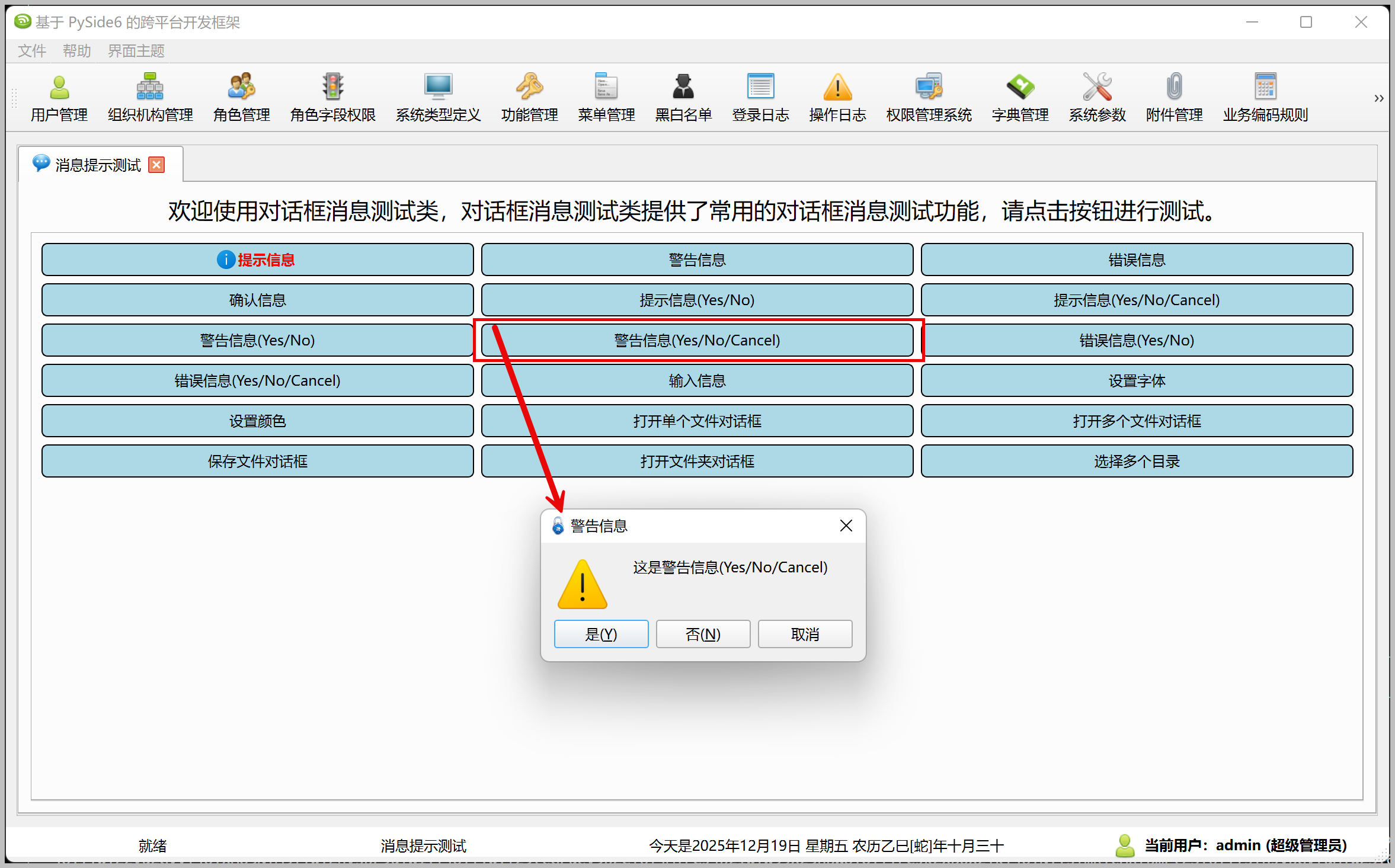
字体对话框
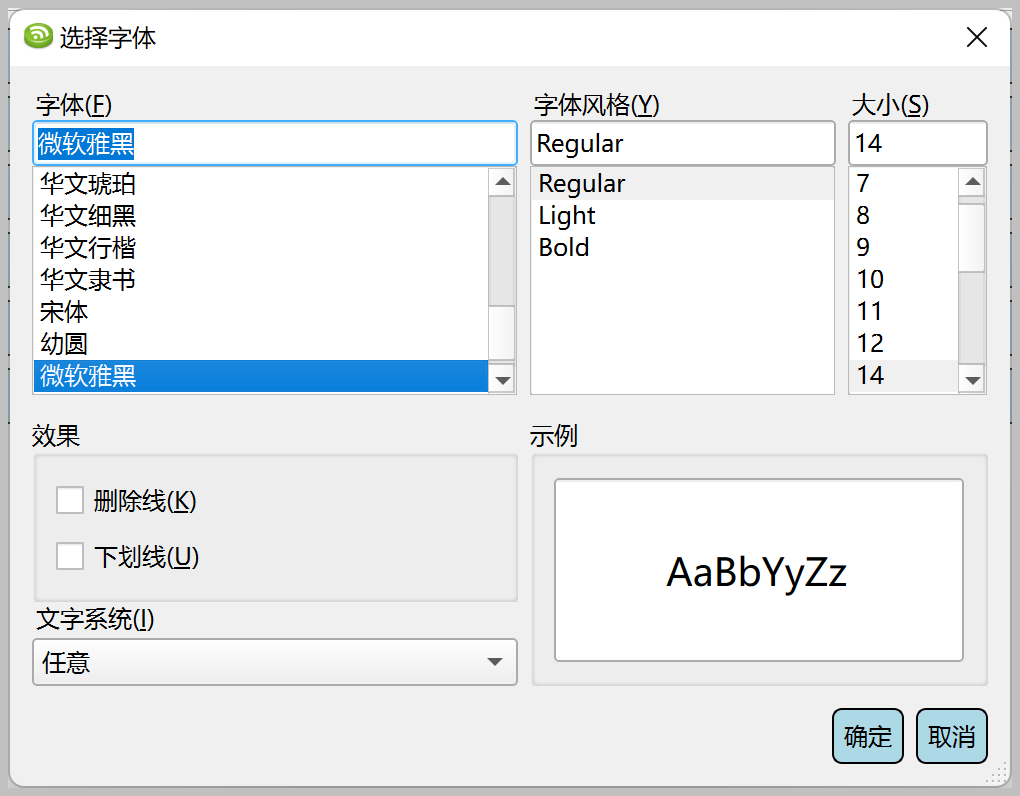
封装字体对话框函数如下:
 @staticmethod def show_font_dialog(parent=None, font=None) -> tuple[QFont, bool]: """ 显示字体选择对话框
        :param parent: 父窗口
        :param font: 默认字体,如果没有提供,使用系统默认字体
        :return: 选择的字体,成功时返回 (QFont, True),失败时返回 (None, False) """ # 如果没有提供默认字体,则使用系统默认字体 if font is None:
            font = QApplication.font() # 获取系统默认字体 # 打开字体选择对话框 ok, selected_font = QFontDialog.getFont(font, parent) # 返回选择的字体和是否成功 return selected_font, ok
调用代码如下所示。
    def on_select_font(self):
        myfont = self.message.font() # 获取当前字体 font_data = MessageUtil.show_font_dialog(self, myfont)[0] # 打开字体选择对话框 if font_data:
            self.message.setFont(
                QFont(font_data.family(), font_data.pointSize())
            ) # 设置字体 self.message.update() # 刷新显示
颜色对话框
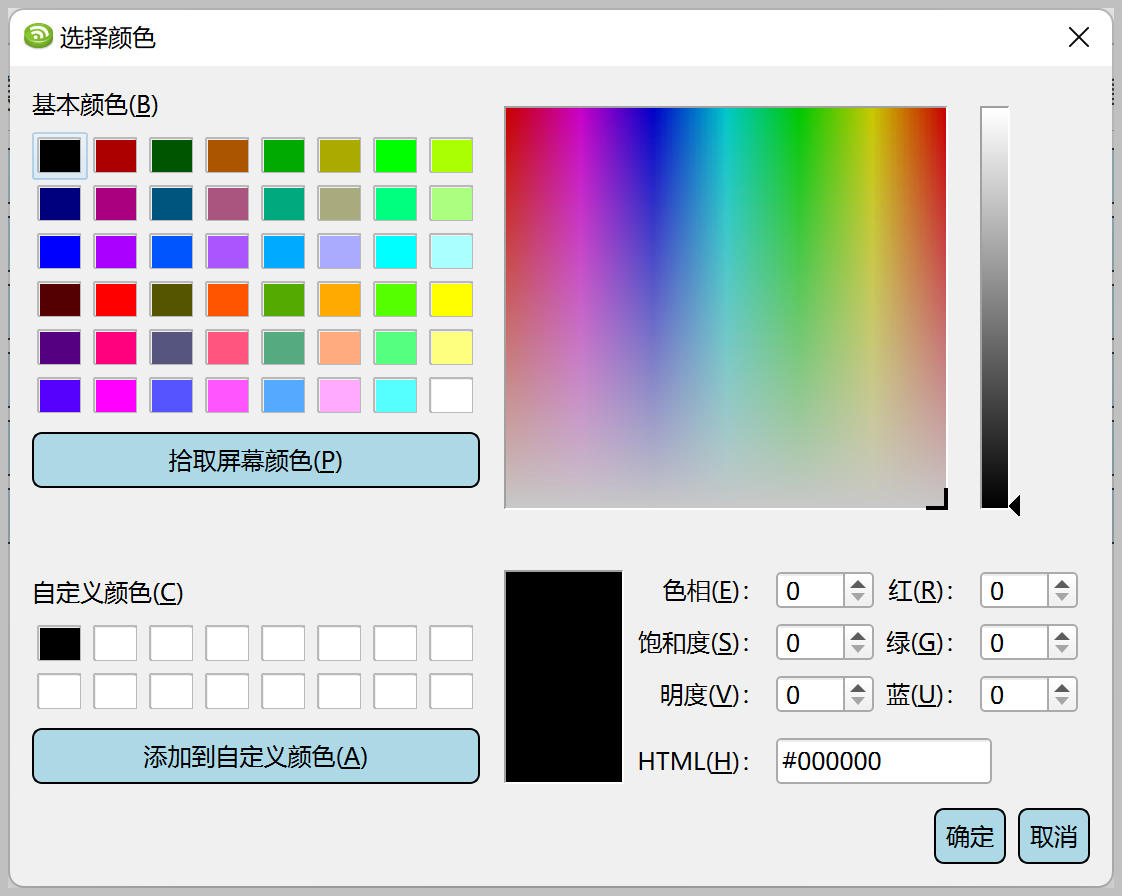
封装颜色对话框函数如下:
    def show_colour_dialog(parent=None, colour=None) -> tuple[QColor, bool]: """ 显示颜色选择对话框
        :param parent: 父窗口
        :param colour: 默认颜色,如果没有提供,使用黑色
        :return: 选择的颜色,成功时返回 (QColor, True),失败时返回 (None, False) """ # 如果没有提供默认颜色,则使用黑色 if colour is None:
            colour = QColor(Qt.GlobalColor.black) # 打开颜色选择对话框 selected_colour = QColorDialog.getColor(colour, parent) # 返回选择的颜色和是否成功 return selected_colour, selected_colour.isValid()
调用代码如下所示。
    def on_select_colour(self): color = self.message.palette().color(QPalette.ColorRole.WindowText)
        color_data = MessageUtil.show_colour_dialog(self, color)[0] if color_data:
            self.message.setStyleSheet(f"color: {color_data.name()};")
            self.message.update() # 刷新显示
通过上面的简单封装,我们就可以很容易的记得相关的处理函数,并且尽可能的减少了相关的参数传递,这样我们在使用的时候,更加方便灵活了。
文章摘自:https://www.cnblogs.com/wuhuacong/p/19372630
 京ICP备14020293号-4