
OpenCode 是一款开源 AI 编程代理,目前在 GitHub 上拥有超过 16 万颗 Star,月活开发者超过 750 万。它支持终端、桌面应用和 IDE 扩展等多种使用方式,并且由于隐私优先的设计——不存储你的代码和上下文数据——在对隐私敏感的开发环境中也能放心使用。
OpenCode 的一个核心优势是模型无关性。它基于 AI SDK 构建,支持 75+ 家 LLM 提供商,包括 Anthropic、OpenAI、Google、DeepSeek 等,同时也支持通过 Ollama 运行本地模型。这意味着你不会被绑定在某一家的订阅服务上,可以根据预算和需求灵活切换。
对于 Android 开发者来说,日常工作中 Android Studio(基于 IntelliJ 平台)是主力工具。如果能在 IDE 内直接使用 OpenCode 的 Agent 能力——让它理解项目结构、阅读代码、执行重构——就能在不切换上下文的前提下获得 AI 编程辅助。得益于 JetBrains AI Assistant 插件对 ACP(Agent Client Protocol)协议的支持,OpenCode 可以作为 Agent 直接接入 Android Studio,无需在终端和 IDE 之间来回跳转。
ACP 是一个开放协议,用于标准化代码编辑器与 AI 编码代理之间的通信。OpenCode 通过 opencode acp 命令以 ACP 兼容的子进程方式启动,经 stdio 上的 JSON-RPC 与编辑器通信。在 JetBrains IDE 中,AI Assistant 插件已经内置了对 ACP 的支持,并且将 OpenCode 列入了可用 Agent 列表,安装过程非常简单。
下面以 Android Studio 为例,介绍完整的接入和配置流程。
一、安装 JetBrains AI Assistant 插件与 OpenCode Agent
整个接入过程分两步:先安装 JetBrains AI Assistant 插件,再在其中启用 OpenCode Agent。
安装 AI Assistant 插件
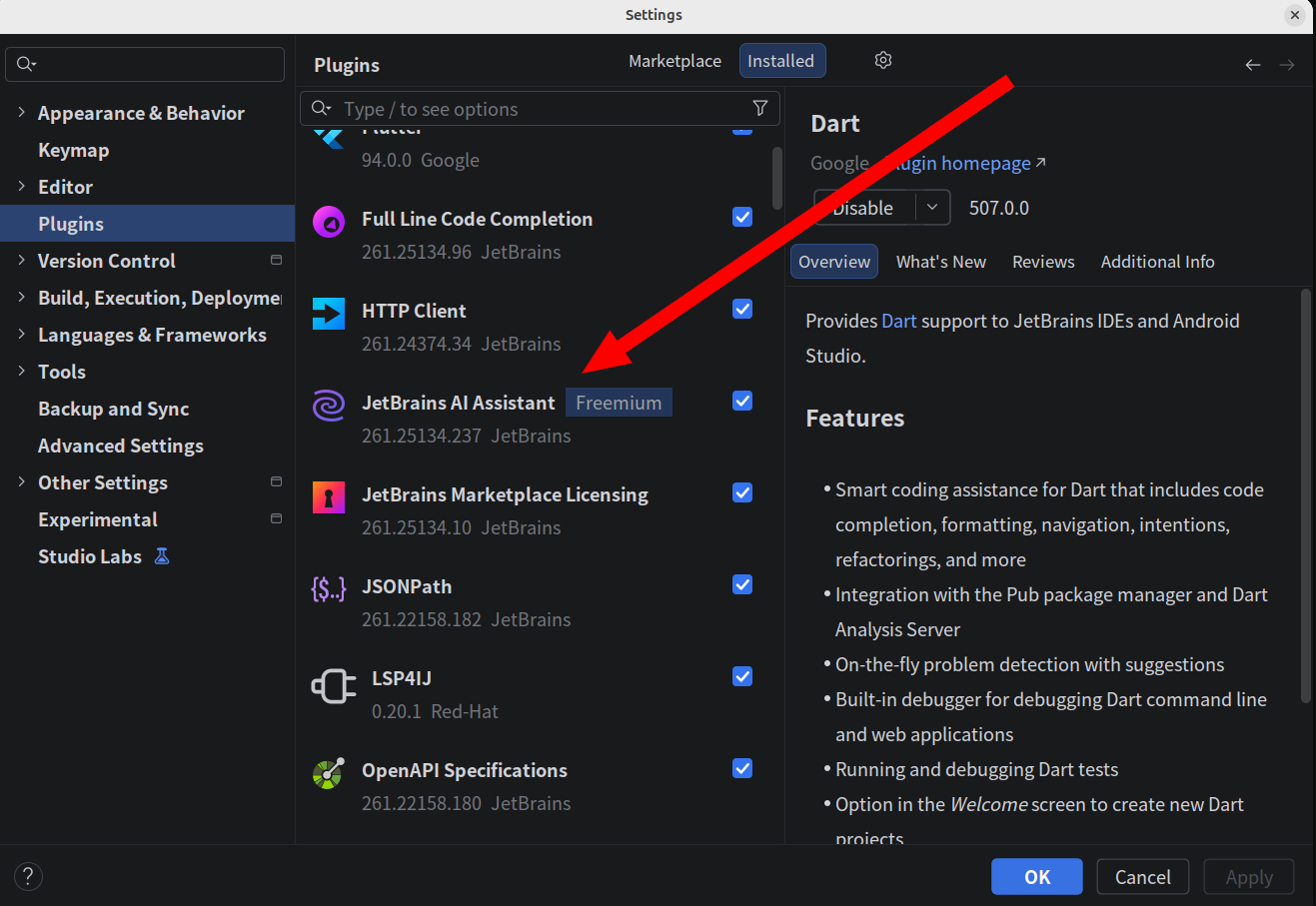
Android Studio 默认没有内置 AI Assistant,需要先安装这个官方插件:
- 打开 Android Studio,进入 Settings | Plugins(macOS 为 Android Studio | Settings | Plugins)。
- 切换到 Marketplace 选项卡,搜索 “AI Assistant”,找到 JetBrains 官方发布的 AI Assistant 插件,点击 Install。
- 安装完成后重启 IDE 使插件生效。

安装 OpenCode Agent
AI Assistant 插件提供了 Agent 扩展能力,OpenCode 已被收录在可用 Agent 列表中:
-
打开设置页面:
- Windows / Linux:File | Settings | Tools | AI Assistant | Agents
- macOS:Android Studio | Settings | Tools | AI Assistant | Agents
-
在 Available Agents 列表中找到 OpenCode,点击 Add / Install。
-
等待后台下载完成后,在 AI Chat 窗口的 Agent 下拉菜单中即可看到 OpenCode 选项。

这里有一个关键点需要说明:安装 OpenCode Agent 时,AI Assistant 插件会自动在 IDE 内部下载并运行一份独立的 OpenCode 运行时。也就是说,如果你只打算在 IDE 里使用 OpenCode,就完全不需要再单独安装 OpenCode CLI 或 OpenCode 桌面应用——IDE 内部的实例已经够用了。
当然,如果你同时在终端中也需要 OpenCode,可以另行安装 CLI(curl -fsSL https://opencode.ai/install | bash)。IDE 内的 OpenCode 和终端中的 OpenCode 各自拥有独立的运行时进程,但共享同一份全局配置——~/.config/opencode/opencode.jsonc(模型配置)和 ~/.config/opencode/AGENTS.md(全局规则)都是通用的。后面两节写好的配置,对 IDE 内的 OpenCode 和终端中的 OpenCode 同时生效。
二、使用 OpenCode Zen 的预置免费模型
在动手配置自定义模型之前,不妨先了解一下 OpenCode 官方提供的 Zen 服务。OpenCode Zen 是 OpenCode 团队维护的模型网关,收录了一批经过测试和基准验证的模型,涵盖 GPT、Claude、Gemini、DeepSeek、Qwen 等主流系列。Zen 采用按量付费模式,但其中有几款模型目前限时免费提供:
| 模型 | 模型 ID | 说明 |
|---|---|---|
| DeepSeek V4 Flash Free | deepseek-v4-flash-free |
DeepSeek 的快速模型,适合日常编码 |
| MiMo-V2.5 Free | mimo-v2.5-free |
小米开源模型 |
| Laguna S 2.1 Free | laguna-s-2.1-free |
– |
| Ling-3.0-flash Free | ling-3.0-flash-free |
– |
| North Mini Code Free | north-mini-code-free |
面向编码场景的轻量模型 |
| Nemotron 3 Ultra Free | nemotron-3-ultra-free |
NVIDIA 出品 |
| Big Pickle | big-pickle |
隐身模型(不公开具体身份),限时免费 |
这些免费模型的输入、输出和缓存读取均为 $0,适合在评估阶段或轻量使用场景下零成本体验 OpenCode 的 Agent 能力。不过需要注意,”限时免费”意味着随时可能调整,具体以官方页面为准。
接入 Zen 的方式很简单:
- 前往 opencode.ai/auth 注册并登录,复制你的 API 密钥(免费模型无需充值)。
- 在 IDE 的 AI Assistant 聊天面板中,选择 OpenCode 作为 Agent,在输入框中执行
/connect命令,选择 OpenCode Zen,粘贴 API 密钥。
凭据会存储在 ~/.local/share/opencode/auth.json 中,IDE 内的 OpenCode 和终端中的 OpenCode 共享这份凭据,只需配置一次。之后在模型切换菜单中就能看到 Zen 提供的全部模型,包括上述免费模型,直接选用即可。

如果免费模型已经能满足你的日常需求,到这里就可以开始使用了。但如果你已有 DeepSeek、硅基流动等国内服务商的 API 密钥,或者想接入本地 Ollama 模型,可以继续看下一节配置自定义模型。
三、配置自定义大模型
OpenCode 支持标准的 OpenAI 兼容协议,这意味着任何提供 OpenAI 风格 API 接口的服务商——DeepSeek、硅基流动、Moonshot,甚至本地 Ollama——都可以接入。
配置方式是修改 OpenCode 的全局配置文件。在 Linux 和 macOS 上,路径为 ~/.config/opencode/opencode.jsonc;在 Windows 上,路径为 %USERPROFILE%\.config\opencode\opencode.jsonc。
这里以火山引擎的 Coding Plan 为例:
打开终端,创建并写入配置文件:
~/.config/opencode/opencode.jsonc

{
  "$schema": "https://opencode.ai/config.json",
  "model": "volcengine-plan/ark-code-latest",
  "provider": {
    "volcengine-plan": {
      "npm": "@ai-sdk/openai",
      "name": "Volcano Engine(Responses API)",
      "options": {
        "baseURL": "https://ark.cn-beijing.volces.com/api/coding/v3",
        "apiKey": <APIkey>
      },
      "models": {
        "glm-5.2": {
          "name": "glm-5.2",
          "limit": {
            "context": 1024000,
            "output": 65536
          },
          "modalities": {
            "input": [
              "text"
            ],
            "output": [
              "text"
            ]
          }
        },
        "deepseek-v4-flash": {
          "name": "deepseek-v4-flash",
          "limit": {
            "context": 1024000,
            "output": 65536
          }
        },
        "deepseek-v4-pro": {
          "name": "deepseek-v4-pro",
          "limit": {
            "context": 1024000,
            "output": 65536
          }
        },
        "kimi-k2.7-code": {
          "name": "kimi-k2.7-code",
          "limit": {
            "context": 256000,
            "output": 32000
          },
          "modalities": {
            "input": [
              "text",
              "image"
            ],
            "output": [
              "text"
            ]
          }
        }
      }
    }
  }
}
几个关键参数说明:
- provider 的键名(
my-custom-ai):自定义的提供商标识,后续在模型选择菜单中会作为分组名显示。 - npm:指定
@ai-sdk/openai-compatible,告诉 OpenCode 使用 OpenAI 兼容协议来通信。 - baseURL:你的 API 服务商的基础地址。以 DeepSeek 为例是
https://api.deepseek.com;如果用硅基流动,则是https://api.siliconflow.cn/v1;如果是本地 Ollama,则是http://localhost:11434/v1。 - models 中的键名(如
deepseek-chat):必须严格对应 API 服务商提供的 Model ID,写错了会调用失败。 - model:默认使用的模型,格式为
提供商标识/模型ID。
如果你同时使用多个服务商,可以在 provider 下添加多个条目,OpenCode 会在模型切换菜单中按提供商分组展示。
四、让 OpenCode 输出中文
安装完 OpenCode 后你可能会发现一个问题:即便 Android Studio 的 Natural Language 设置已经改为中文,OpenCode 的回复仍然是英文。
这是因为通过 ACP 接入的第三方 Agent 会绕过 JetBrains 官方的语言设置,直接使用模型自身的默认语言行为。解决方法是通过 OpenCode 的全局规则文件 AGENTS.md 进行最高优先级的指令注入。
OpenCode 在启动时会按以下顺序查找规则文件:
- 项目目录中的
AGENTS.md(项目级规则,可提交到 Git 与团队共享) ~/.config/opencode/AGENTS.md(全局规则,个人偏好)~/.claude/CLAUDE.md(Claude Code 兼容,回退方案)
我们要做的是在全局规则文件中写入语言控制指令:
~/.config/opencode/AGENTS.md

# 全局语言与行为规范

- **CRITICAL LANGUAGE RULE**: You must think, plan, analyze code, and reply STRICTLY in Simplified Chinese (简体中文).
- Never use English for dialogue responses, even if the user prompts you in English or the underlying system defaults to English.
- All code explanations, architecture reviews, and chat interactions within the IDE must be generated in natural, fluent Chinese.
这个文件不会被提交到 Git,只影响你本地的 OpenCode 会话。如果你在某些项目中需要 AI 用英文回复,可以在项目根目录创建一个项目级 AGENTS.md 来覆盖全局规则。
五、重启验证
配置修改完成后,需要确保没有旧的 OpenCode 进程在后台运行,否则它会继续使用旧配置。
最简单的方式是直接关闭并重新打开 Android Studio:关闭 Android Studio 后,IDE 内的 OpenCode 进程会随之退出;重新打开 Android Studio 后,AI Assistant 插件会自动重新拉起 OpenCode 进程,此时读取的就是最新的配置了。
当然,如果你不想重启 IDE,也可以在终端手动杀掉残留进程:
pkill -f opencode
然后在 AI Assistant 聊天面板中点击右上角的 + 开启一个全新会话(这一步很重要,旧会话不会重新加载配置)。在 Agent 下拉菜单中选择 OpenCode,再点击模型切换下拉菜单,你应该能看到新增的 Custom-AI-Source 分组和配置的自定义模型。

选好模型后,随便输入一句话或让它解释当前打开的代码文件,如果 AI 用流利的中文回复,说明配置已经生效。

六、日常使用建议
Token 消耗优化:中文分词相比英文会多消耗约 1.5 倍的 Token。日常提问时建议采用”中英混编”策略——提问直奔主题,专有名词保持英文,让 AI 用中文输出解释。例如:「优化这段 Room 数据库的 Migration 逻辑」就比全英文或全中文长句更省 Token。
本地离线方案:如果你追求完全的离线和隐私,可以用 Ollama 在本地跑 qwen2.5-coder 或 deepseek-r1,然后把 opencode.jsonc 中的 baseURL 改为 http://localhost:11434/v1,Authorization 头去掉或留空,即可实现免费、离线的工程级 Agent 辅助。不过本地模型的能力和速度取决于你的硬件配置,在复杂重构任务上可能不如云端模型。
项目级规则:除了全局的中文规则,建议在每个项目根目录创建项目级 AGENTS.md,写入项目的技术栈、目录结构、编码规范等信息。可以运行 opencode 命令后执行 /init,让 OpenCode 自动分析项目并生成初始的 AGENTS.md,然后再手动补充。这个文件应该提交到 Git,让团队共享同一套规则。
七、附录:跨平台配置文件路径
| 操作系统 | opencode.jsonc 路径 | AGENTS.md 路径 |
|---|---|---|
| Linux | ~/.config/opencode/opencode.jsonc |
~/.config/opencode/AGENTS.md |
| macOS | ~/.config/opencode/opencode.jsonc |
~/.config/opencode/AGENTS.md |
| Windows | %USERPROFILE%\.config\opencode\opencode.jsonc |
%USERPROFILE%\.config\opencode\AGENTS.md |
文章摘自:https://www.cnblogs.com/joy99/p/21897539
 京ICP备14020293号-4